
Como liberar espaço no celular sem apagar fotos: guia passo a passo para Android e iPhone
Tempo de leitura: 5 min
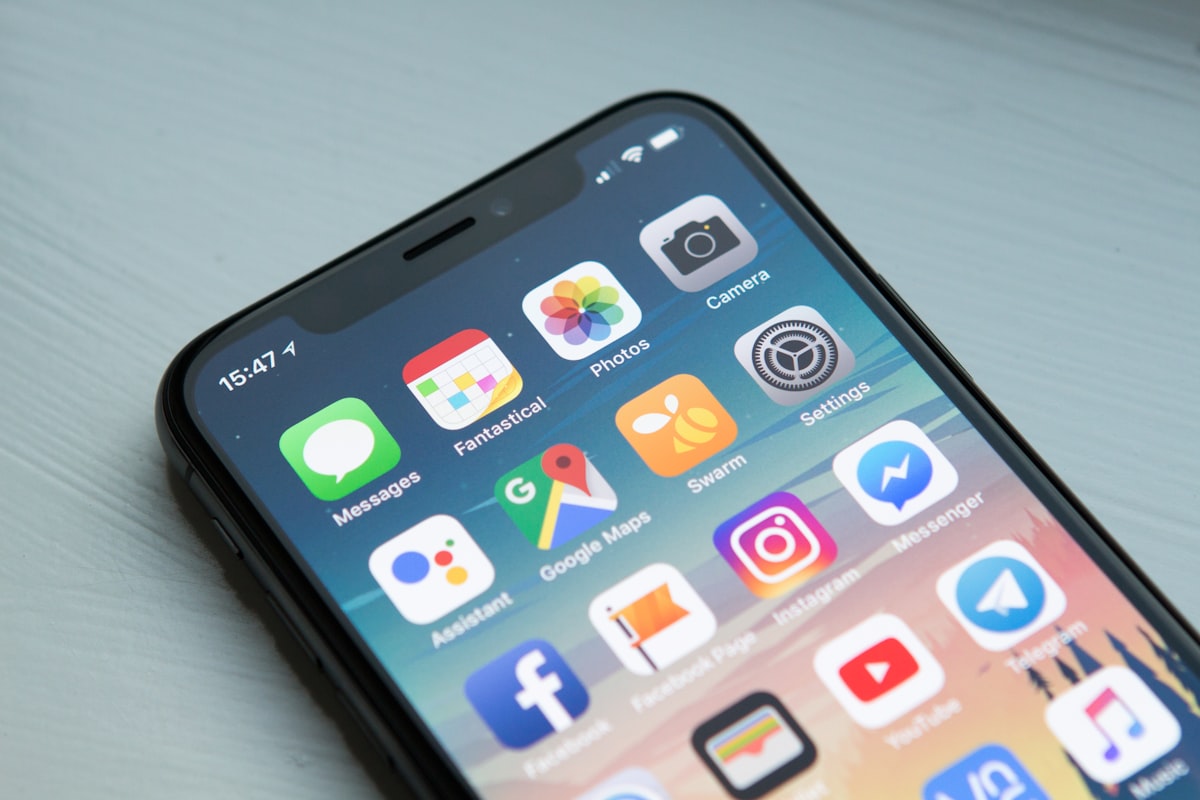
A mensagem “armazenamento quase cheio” é uma das reclamações mais comuns de usuários de smartphone — e costuma aparecer justamente na hora de gravar um vídeo importante ou instalar uma atualização do sistema. A boa notícia é que, na maioria dos casos, dá para recuperar vários gigabytes sem apagar nenhuma foto. Este guia reúne as medidas mais eficazes, em ordem de impacto.
Em resumo
- O WhatsApp e outros apps de mensagens costumam ser os maiores consumidores de espaço.
- Limpar cache e remover apps pouco usados libera espaço rapidamente.
- Fazer backup de fotos na nuvem permite manter versões otimizadas no aparelho.
- Android e iPhone têm ferramentas nativas que sugerem o que pode ser removido.
- Manter ao menos 10% a 15% de espaço livre ajuda o desempenho e as atualizações.
Passo 1: descubra o que está ocupando espaço
- Android: Configurações > Armazenamento (em alguns modelos, Manutenção do aparelho > Armazenamento). O sistema mostra quanto ocupam apps, imagens, vídeos, áudios e arquivos do sistema.
- iPhone: Ajustes > Geral > Armazenamento do iPhone. A lista mostra os apps ordenados pelo espaço ocupado e recomendações automáticas.
Esse diagnóstico evita esforço inútil: muitas vezes, o vilão não são as fotos, mas um aplicativo específico.
Passo 2: faça a faxina no WhatsApp
Vídeos, áudios, figurinhas e documentos recebidos em grupos acumulam gigabytes. Para limpar:
- Abra o WhatsApp e vá em Configurações > Armazenamento e dados > Gerenciar armazenamento.
- Veja os arquivos maiores que 5 MB e os arquivos encaminhados muitas vezes — geralmente vídeos e memes que podem ser apagados sem dó.
- Revise as conversas que mais ocupam espaço e apague mídias de grupos.
- Desative o download automático de mídia em dados móveis e Wi-Fi, ou limite-o a fotos.
- No Android, desative a opção de salvar mídia na galeria para evitar duplicação.
- Considere ativar mensagens temporárias em grupos muito ativos.
Passo 3: limpe o cache dos aplicativos
Redes sociais, navegadores e apps de streaming guardam dados temporários que podem ocupar centenas de megabytes cada.
- Android: Configurações > Apps > selecione o app > Armazenamento > Limpar cache. Não toque em “Limpar dados” se não quiser perder login e configurações.
- iPhone: o iOS não permite limpar cache manualmente para a maioria dos apps. A alternativa é Desinstalar App (mantém documentos e dados) ou apagar e reinstalar o aplicativo.
Nos apps de streaming de música e vídeo, revise também os downloads offline: episódios e playlists baixados e esquecidos podem ocupar muitos gigabytes.
Passo 4: remova apps que você não usa
| Sistema | Recurso | O que faz |
|---|---|---|
| Android | Arquivar apps (em versões recentes) | Remove o app, mas mantém os dados para reinstalar depois |
| Android | Files by Google ou gerenciador do fabricante | Sugere apps não usados, arquivos duplicados e grandes |
| iPhone | Desinstalar Apps Não Usados | Remove automaticamente apps não usados, preservando dados |
| iPhone | Recomendações em Armazenamento | Sugere ações como apagar anexos antigos do Mensagens |
Passo 5: fotos e vídeos sem apagar nada
A estratégia é manter as fotos na nuvem e deixar no celular versões mais leves.
- Google Fotos: ative o backup e depois use a opção Liberar espaço, que remove do aparelho apenas as fotos já salvas na nuvem.
- iPhone: ative Fotos do iCloud e selecione Otimizar Armazenamento do iPhone. As imagens em resolução original ficam no iCloud, e o aparelho guarda versões otimizadas, baixando a original quando necessário.
- Outras nuvens: OneDrive, Dropbox e serviços de operadoras também oferecem backup automático.
Atenção: os planos gratuitos têm limite de armazenamento. Antes de apagar qualquer coisa do aparelho, confirme que o backup foi concluído.
Outras medidas úteis:
- Apague fotos duplicadas e sequências de disparo contínuo (os próprios apps de galeria ajudam a encontrá-las).
- Verifique a pasta “Apagados recentemente”: fotos excluídas continuam ocupando espaço por até 30 dias.
- Grave vídeos em 1080p em vez de 4K quando não houver necessidade: um minuto em 4K ocupa várias vezes mais espaço.
- Use formatos eficientes (HEIF/HEVC) nas configurações da câmera.
Passo 6: arquivos baixados e documentos
A pasta Downloads acumula PDFs, boletos, instaladores e arquivos compartilhados. No Android, use o app Arquivos para ordenar por tamanho. No iPhone, abra o app Arquivos e revise a pasta de downloads.
Quando o problema é “Sistema” ou “Outros”
Se a categoria de sistema ou “outros dados” estiver enorme, algumas medidas ajudam: reiniciar o aparelho, instalar atualizações pendentes e, em último caso, fazer backup completo e restaurar o celular. Esse processo costuma reduzir arquivos temporários acumulados.
Prevenção: evite o problema na próxima vez
- Revise o armazenamento uma vez por mês.
- Mantenha o backup automático de fotos ativo.
- Limite downloads automáticos em apps de mensagens.
- Na próxima compra, considere um modelo com pelo menos 128 GB — e, para quem grava muitos vídeos, 256 GB.
Espaço livre também é importante para segurança: sem espaço, o celular não instala atualizações, que corrigem falhas exploradas por criminosos. Aproveite a faxina para revisar as configurações de segurança do WhatsApp, como explicamos no guia contra clonagem.
Perguntas frequentes
Como liberar espaço no celular sem apagar fotos?
Faça backup das fotos na nuvem e use recursos como “Liberar espaço” do Google Fotos ou “Otimizar Armazenamento” do iPhone, além de limpar o WhatsApp, o cache e apps pouco usados.
Limpar cache apaga meus dados?
Não. Limpar cache remove apenas arquivos temporários. Já a opção “Limpar dados” no Android apaga login e configurações do app.
O WhatsApp ocupa muito espaço?
Sim, vídeos, áudios e figurinhas de grupos acumulam gigabytes. Use Configurações > Armazenamento e dados > Gerenciar armazenamento para apagar arquivos grandes e encaminhados.
Quanto espaço livre devo manter no celular?
O recomendado é manter pelo menos 10% a 15% do armazenamento livre para garantir desempenho e permitir a instalação de atualizações.
